De editor
Een tweede programma naast de bediening: quiz-editor.exe. Daarin bewerk je de
rondebestanden en het sjabloon grafisch, met de dia in het midden zoals het publiek hem
straks ziet. Wat je bewaart zijn gewone tekstbestanden in de quizmap. Met de knoppen NL,
EN en FR bovenaan kies je de taal van de editor; die keuze
wordt per quiz onthouden.
Een ronde bewerken
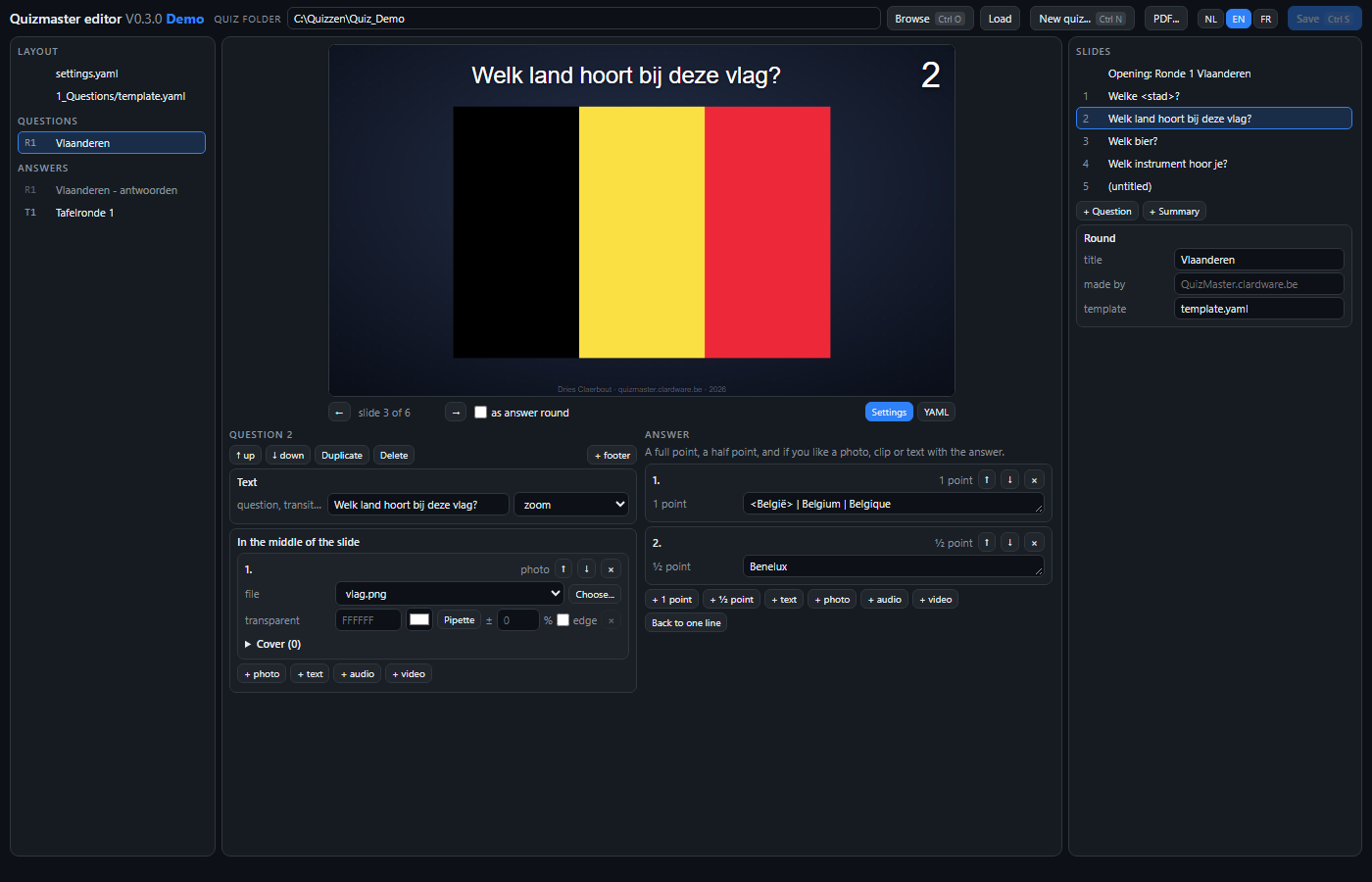
Open een quizmap en kies links een ronde. Rechts staan de dia's: de opening en daarna elke vraag. Klik er een aan en onder het voorbeeld verschijnt alles wat erover in het bestand kan staan, in twee kolommen - de vraag links, het antwoord rechts:
| Onderdeel | Wat je instelt |
|---|---|
| Tekst | De vraag, de voettekst en de overgang waarmee de dia in beeld komt. Een stuk tussen < en > licht op. |
| Antwoord | Kort: één regel, met | tussen goede alternatieven. Uitgebreid: een lijst met een heel punt, een half punt, en desgewenst een foto, fragment of tekst bij het antwoord. |
| In het midden | Foto's, tekst, geluid en video, in de volgorde waarin ze naast elkaar komen. Bij geluid en video een begin- en eindtijd; bij foto en video afdekvakken in promille van het beeld, met schuifregelaars, elk met een kleur en of het bij het antwoord blijft staan. Een vak teken je met Teken vak op het voorbeeld: sleep een rechthoek over het beeld, en de maten staan ingevuld. Bij een foto ook een doorzichtige kleur met de afwijking in procent die nog meetelt: zo gaat een bijna witte achtergrond weg. De Pipet pikt die kleur van het beeld in het voorbeeld, en enkel vanaf de rand laat dezelfde kleur midden in de foto staan. |
| Samenvatting | Een blok dat alle voorgaande vragen in een raster toont, met muziek erbij als je wilt. |
Vragen verplaats, dupliceer en verwijder je met de knoppen bovenaan. Een foto of fragment kies je uit de mediamap van het sjabloon, of met Kies... van elders - het bestand wordt dan naar die map gekopieerd, want het rondebestand kent alleen kale namen.
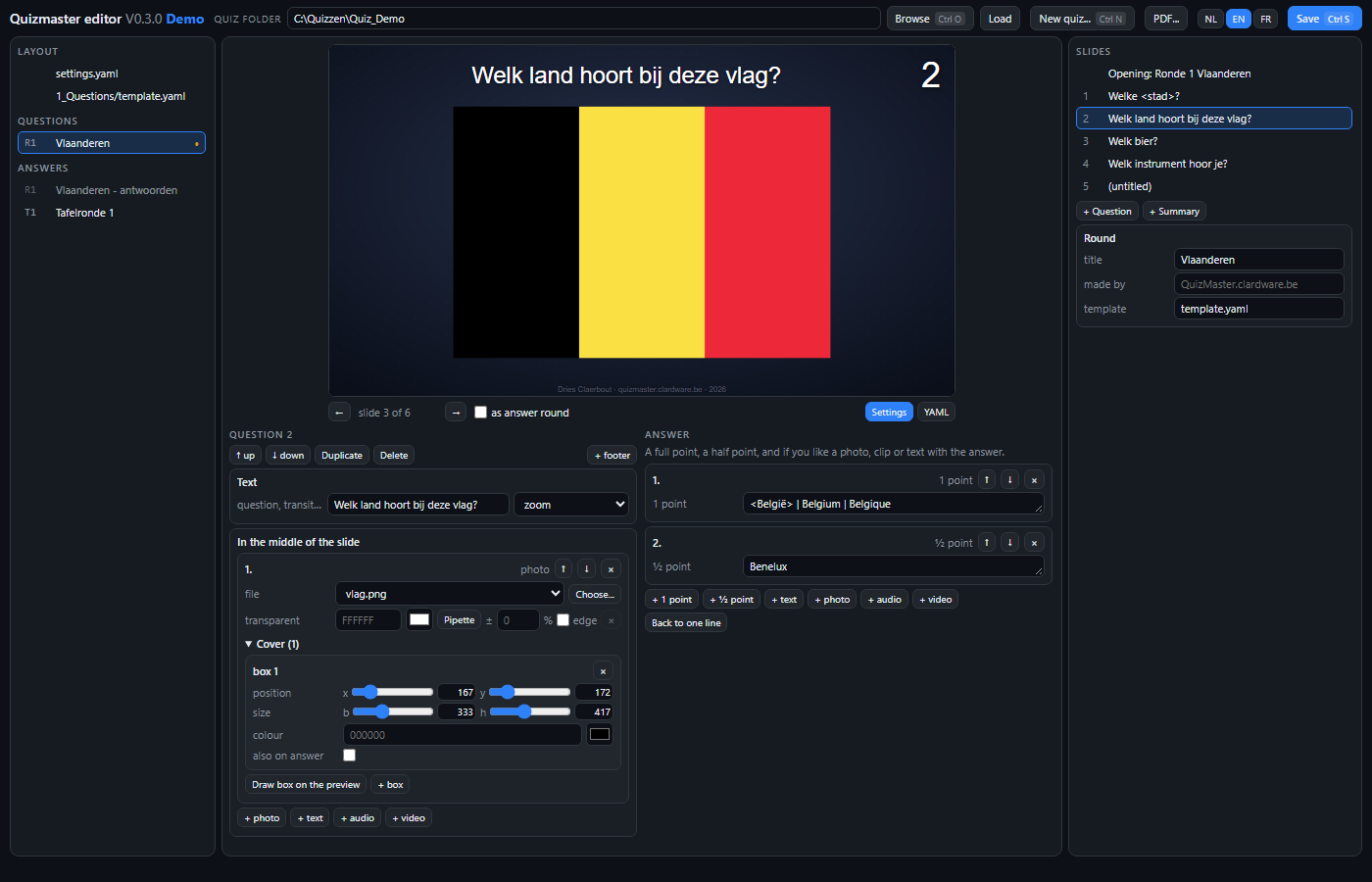
Het voorbeeld liegt niet
Het beeld in het midden is dezelfde pagina als op de beamer, gevoed met wat er nu in het formulier staat - ook onbewaard. Elke wijziging is meteen te zien. Met als antwoordenronde kijk je naar dezelfde dia's met het antwoord erbij en de afdekvakken weg. Met PageUp en PageDown blader je door de dia's.
Klopt iets niet - een afdekvak bij geluid, een tijd die geen tijd is - dan zegt een rode regel onder het voorbeeld wat, met de melding van dezelfde lezer als de app. Het vorige voorbeeld blijft staan tot het weer klopt.
Het sjabloon bewerken
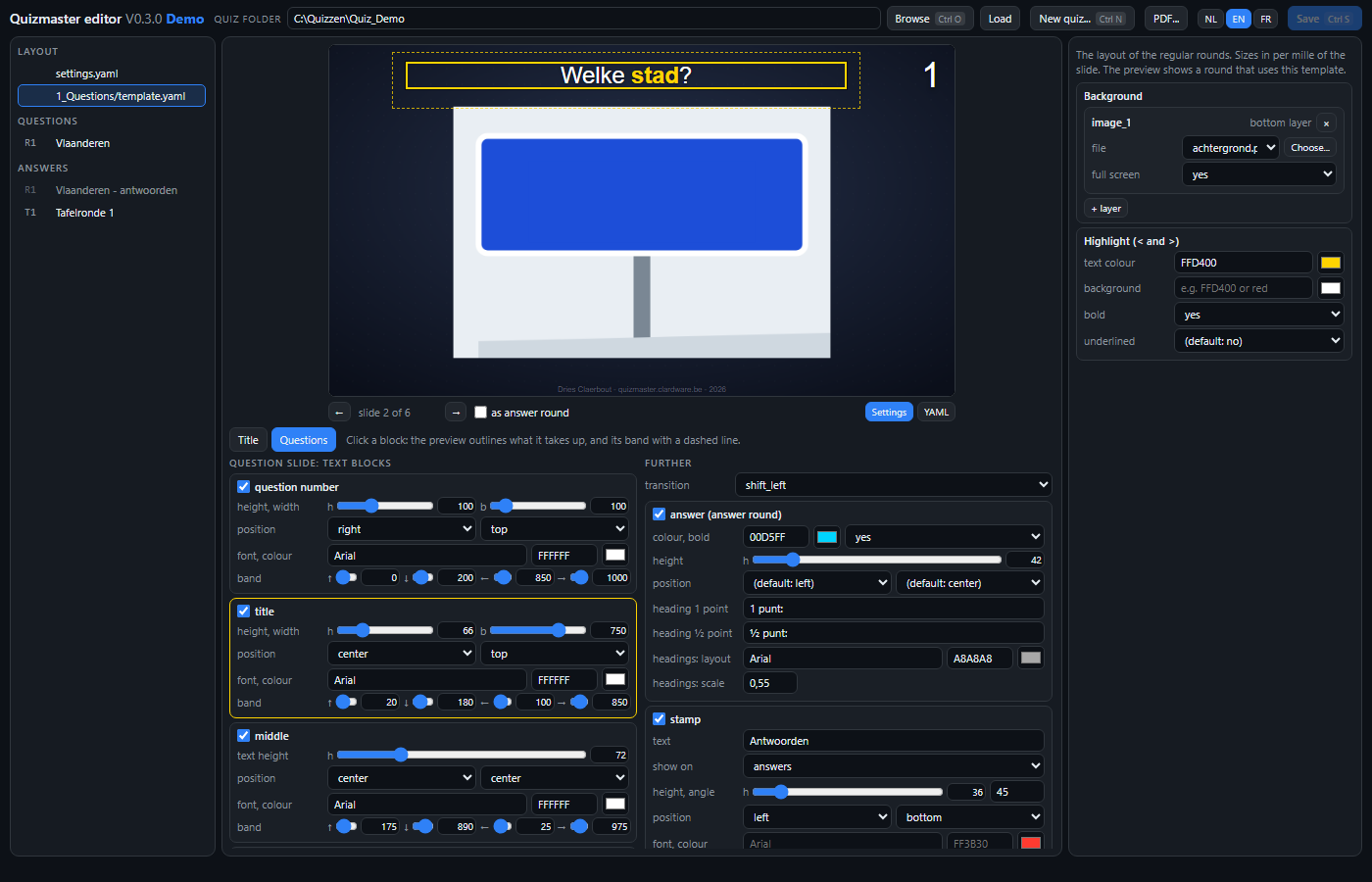
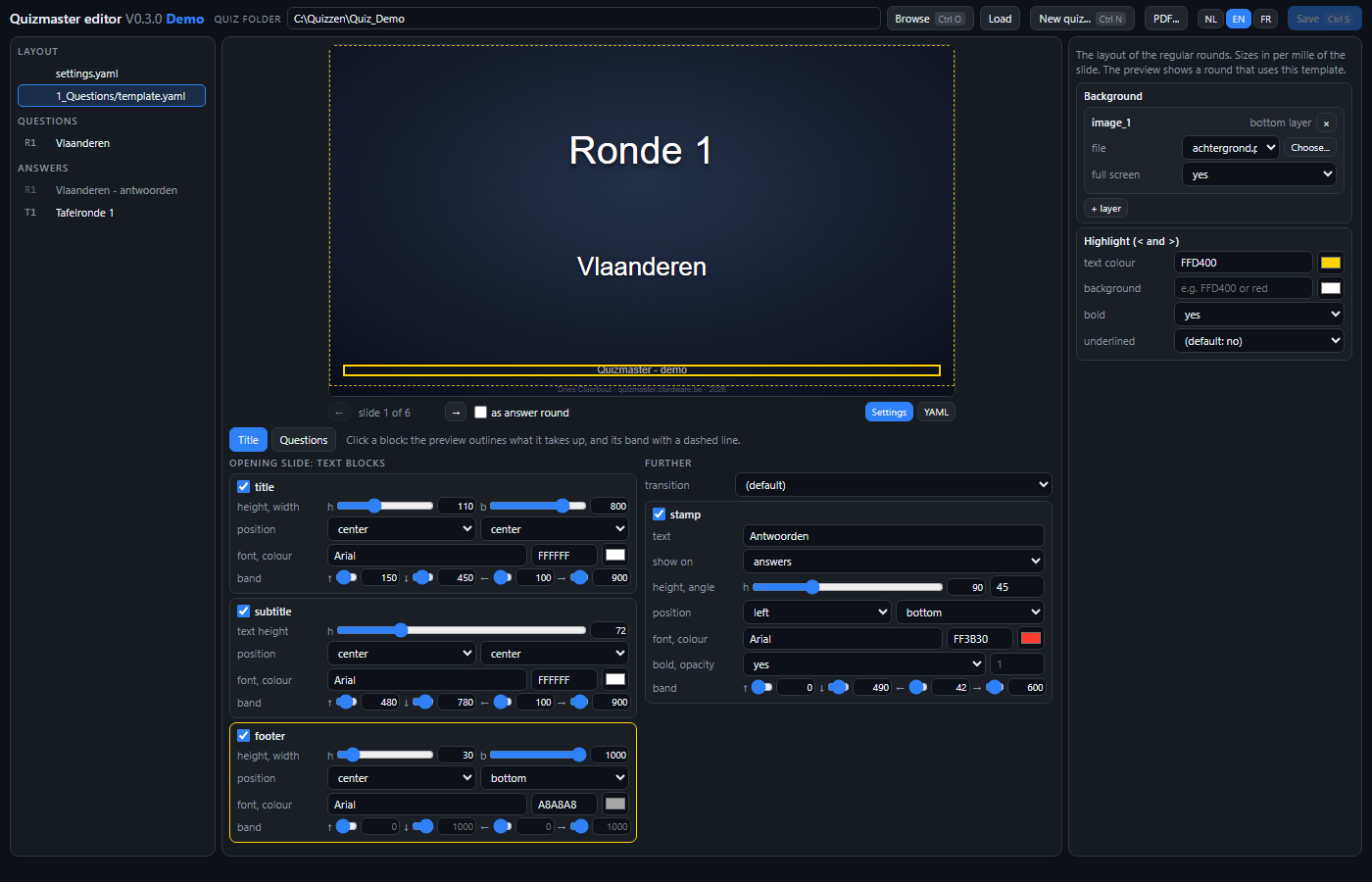
Kies links een template.yaml: dat van de gewone rondes of dat van de tafelrondes;
een knop neemt het ene in het andere over. Rechts staan de achtergrondlagen - een logo
krijgt een schaal: zijn hoogte in promille, de breedte volgt het beeld - en de
markering. De mediamappen staan apart, in settings.yaml. Onder het voorbeeld kies je met Titel of
Vragen welke paginasoort je bewerkt - de openingsdia of de vraagdia - en
het voorbeeld springt mee naar die dia van de ronde die je het laatst open had, met het
onbewaarde sjabloon erop. Per paginasoort elk tekstblok: hoogte en breedte, waar het
tegenaan geschoven wordt, lettertype en kleur, en de band waarbinnen het mag staan - alle
maten in promille van de dia, als schuifregelaars met de waarde ernaast. Daarna de opmaak
van het antwoord en de stempel. Een blok dat je uitvinkt verdwijnt uit het bestand en wordt
niet getekend.
Klik een blok aan en het voorbeeld tekent een lijn om wat het inneemt, en een stippellijn om zijn band: zo zie je meteen waar je aan werkt. Dat geldt ook voor een achtergrondlaag, het antwoord en de stempel - die laatste twee zetten het voorbeeld zo nodig op als antwoordenronde.
Nieuwe quiz en PDF
Bovenaan, naast Opslaan: Nieuwe quiz... (Ctrl+N) zet een nieuwe quizmap op - mappen, puntenbestand, lege rondes en een sjabloon, hetzelfde als in de bediening - en opent ze meteen in de editor. PDF... schrijft de dia's van de open ronde rechtstreeks als PDF: elke dia een blad van 16:9 zonder rand, in 1080p of 4K. Je kiest alle dia's of alleen de dia die het voorbeeld toont, en het voorbeeld bepaalt ook of het de vragen of de antwoordenronde wordt. Een video staat erin als het beeld waar ze op dat moment staat. Twee vinkjes laten de schermvullende achtergrond en de logo's weg; zonder achtergrond wordt het blad wit, om te printen.
Bewaren
Opslaan (Ctrl+S) schrijft alle gewijzigde bestanden weg, met de verwijzing naar het schema erboven. Een bestand dat de app niet zou lezen wordt niet weggeschreven. Sluit je het venster met onbewaard werk, dan vraagt de editor het eerst. Twee dingen om te weten:
- De editor schrijft het bestand opnieuw uit: wie er zelf commentaar in gezet had, is dat kwijt. De uitleg staat in de editor onder de muis.
- Een antwoordenbestand dat naar de vragen wijst heeft zelf geen dia's: de editor toont alleen die verwijzing. De antwoorden bewerk je bij de vragen.
Het tabblad YAML toont de tekst zoals ze weggeschreven wordt, voor wie wil zien wat een knop precies doet.