L'éditeur
Un second programme à côté des commandes : quiz-editor.exe. Vous y modifiez
les fichiers de manche et le modèle graphiquement, avec la diapositive au milieu telle que
le public la verra. Ce que vous enregistrez, ce sont de simples fichiers texte dans le
dossier du quiz. Avec les boutons NL, EN et
FR en haut, vous choisissez la langue de l'éditeur ; le choix est retenu par
quiz.
Modifier une manche
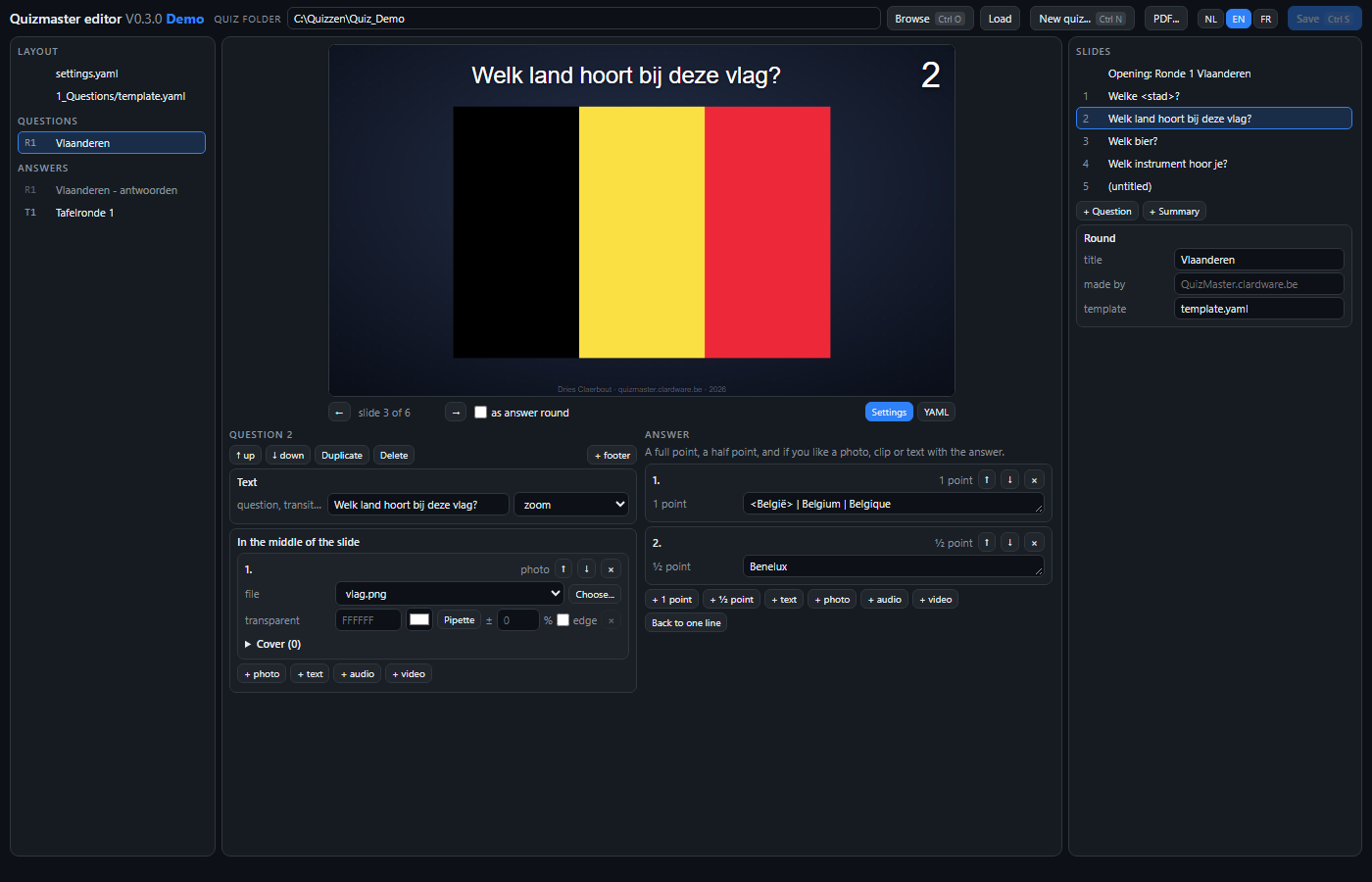
Ouvrez un dossier de quiz et choisissez une manche à gauche. À droite se trouvent les diapositives : l'ouverture puis chaque question. Cliquez sur l'une d'elles et sous l'aperçu apparaît tout ce que le fichier peut en dire, en deux colonnes - la question à gauche, la réponse à droite :
| Élément | Ce que vous réglez |
|---|---|
| Texte | La question, le pied de page et la transition qui amène la diapositive. Une partie entre < et > est mise en évidence. |
| Réponse | Courte : une ligne, avec | entre les alternatives correctes. Détaillée : une liste avec un point entier, un demi-point, et si vous voulez une photo, un extrait ou un texte avec la réponse. |
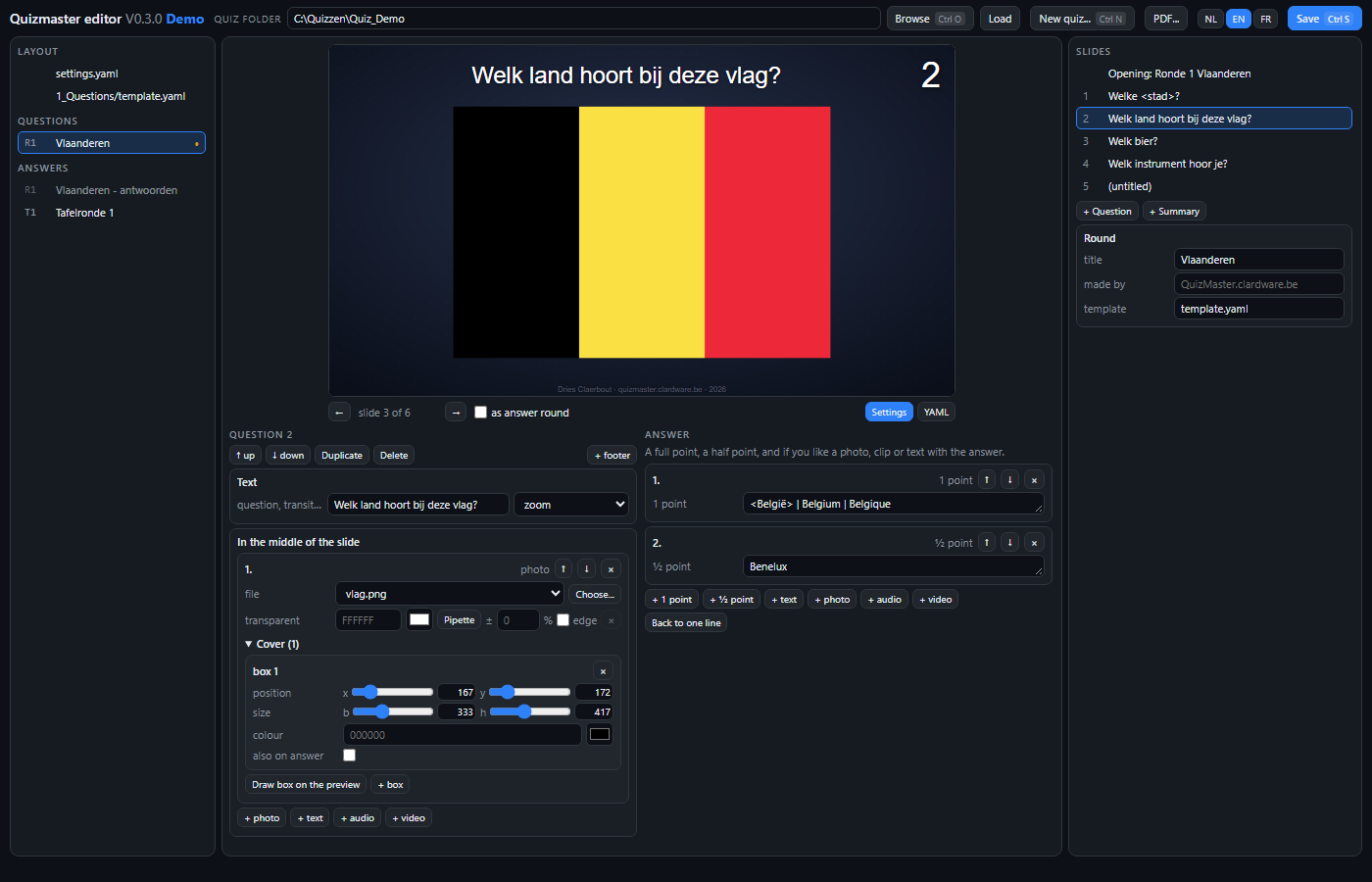
| Au milieu | Photos, texte, son et vidéo, dans l'ordre où ils se placent côte à côte. Un début et une fin pour le son et la vidéo ; pour la photo et la vidéo, des caches en pour mille de l'image, avec des curseurs, chacun avec une couleur et le choix de rester pour la réponse. Un cache se dessine avec Tracer un cache sur l'aperçu : tracez un rectangle sur l'image dans l'aperçu, et les dimensions sont remplies. Pour une photo aussi une couleur transparente, avec la tolérance en pour cent qui compte encore : un fond presque blanc disparaît ainsi. La Pipette prend cette couleur sur l'image dans l'aperçu, et bord laisse la même couleur au milieu de la photo. |
| Récapitulatif | Un bloc qui montre toutes les questions précédentes dans une grille, avec de la musique si vous voulez. |
Les questions se déplacent, se dupliquent et se suppriment avec les boutons du haut. Une photo ou un extrait se choisit dans le dossier média du modèle, ou avec Choisir... ailleurs - le fichier est alors copié dans ce dossier, car le fichier de manche ne connaît que des noms nus.
L'aperçu ne ment pas
L'image au milieu est la même page que sur le projecteur, alimentée par ce qui est dans le formulaire à l'instant - non enregistré compris. Chaque modification se voit tout de suite. Avec comme manche des réponses, vous voyez les mêmes diapositives avec la réponse en plus et les caches en moins. PageUp et PageDown font défiler les diapositives.
Si quelque chose ne va pas - un cache sur du son, un temps qui n'en est pas un - une ligne rouge sous l'aperçu dit quoi, avec le message du même lecteur que l'application. L'aperçu précédent reste jusqu'à ce que ce soit à nouveau correct.
Modifier le modèle
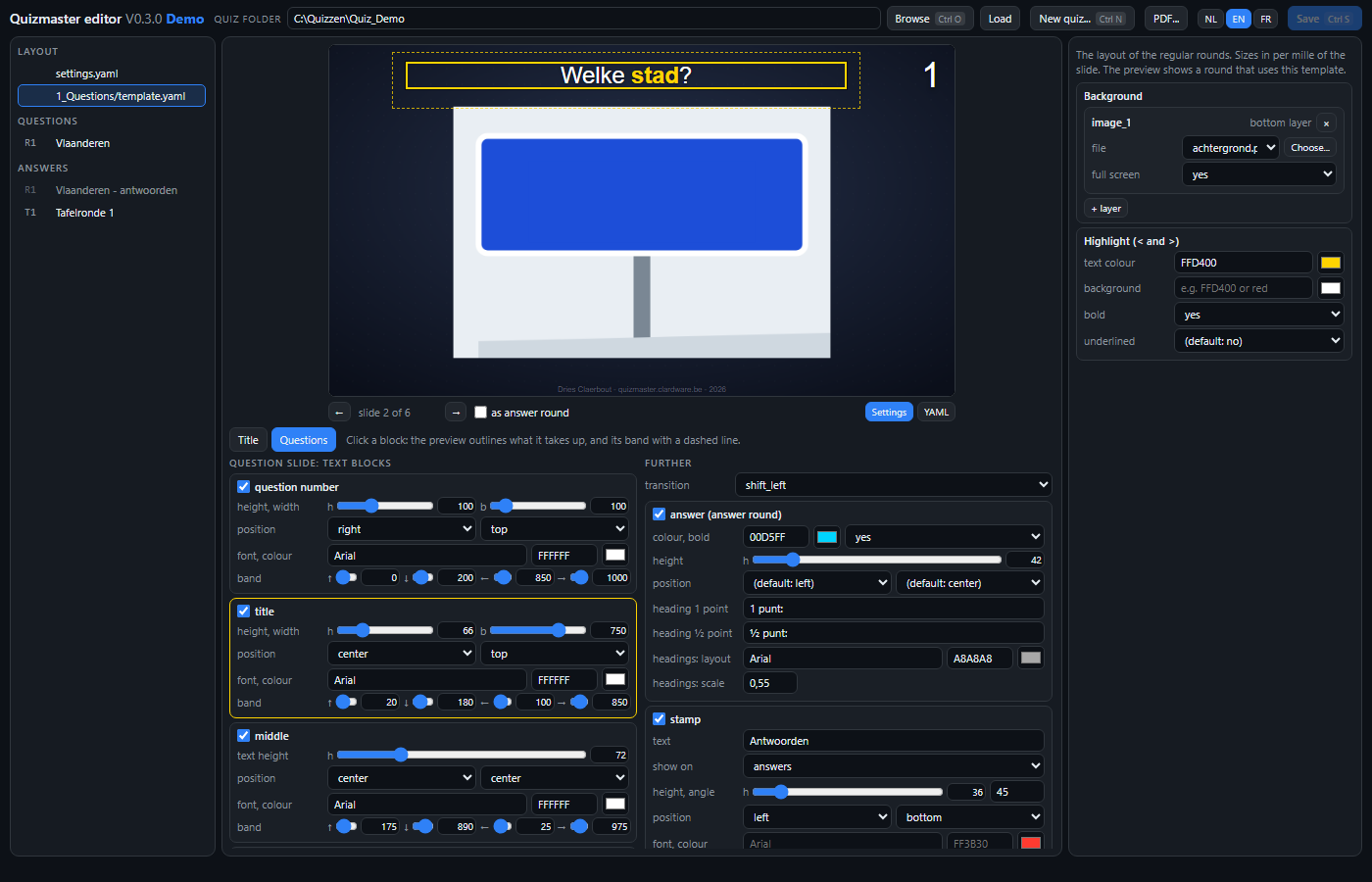
Choisissez un template.yaml à gauche : celui des manches ordinaires ou celui des
manches sur table ; un bouton copie l'un dans l'autre. À droite se trouvent les couches
d'arrière-plan - un logo reçoit une échelle : sa hauteur en pour mille, la
largeur suit l'image - et la mise en évidence. Les dossiers média sont à part, dans
settings.yaml. Sous l'aperçu, vous choisissez avec
Titre ou Questions le type de page que vous modifiez - la
diapositive d'ouverture ou la diapositive de question - et l'aperçu saute à cette
diapositive de la manche ouverte en dernier, avec le modèle non enregistré appliqué. Par
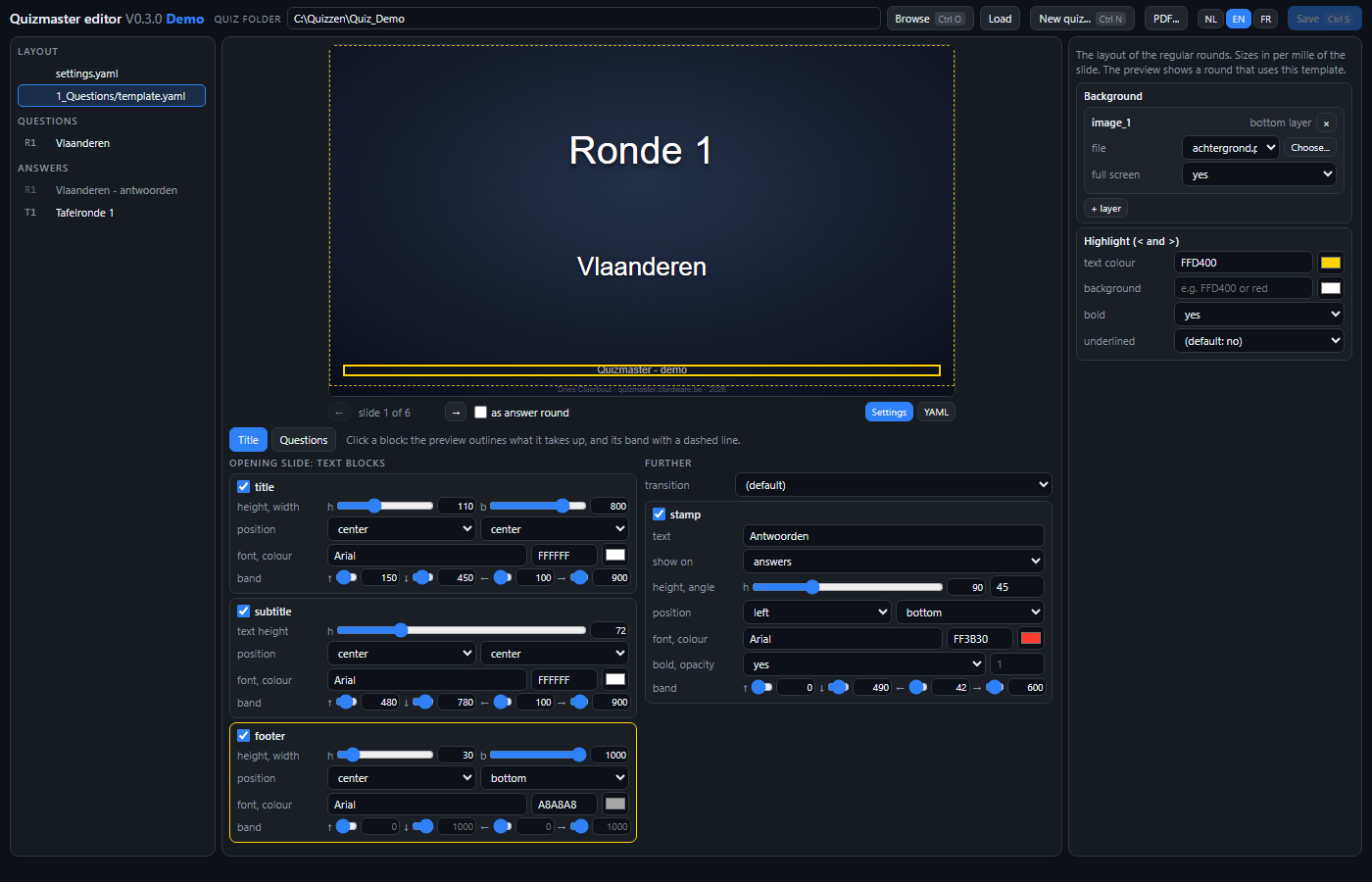
type de page, chaque bloc de texte : hauteur et largeur, contre quoi il est poussé, police et
couleur, et la bande dans laquelle il peut se trouver - toutes les dimensions en pour mille
de la diapositive, sous forme de curseurs avec la valeur à côté. Puis la mise en forme de la
réponse et le tampon. Un bloc que vous décochez disparaît du fichier et n'est pas dessiné.
Cliquez sur un bloc et l'aperçu trace une ligne autour de ce qu'il occupe, et un pointillé autour de sa bande : vous voyez tout de suite sur quoi vous travaillez. Il en va de même pour une couche d'arrière-plan, la réponse et le tampon - ces deux derniers passent l'aperçu en comme manche des réponses au besoin.
Nouveau quiz et PDF
En haut, à côté de Enregistrer : Nouveau quiz... (Ctrl+N) crée un nouveau dossier de quiz - dossiers, fichier de points, manches vides et un modèle, comme dans la fenêtre de commande - et l'ouvre aussitôt dans l'éditeur. PDF... écrit les diapositives de la manche ouverte directement en PDF : chaque diapositive une feuille 16:9 sans marge, en 1080p ou 4K. Vous choisissez toutes les diapositives ou seulement celle que montre l'aperçu, et l'aperçu décide aussi s'il s'agit des questions ou de la manche des réponses. Une vidéo y figure comme l'image où elle se trouve à ce moment. Deux cases laissent de côté le fond plein écran et les logos ; sans fond, la feuille est blanche, pour l'impression.
Enregistrer
Enregistrer (Ctrl+S) écrit tous les fichiers modifiés, avec la référence au schéma en tête. Un fichier que l'application ne lirait pas n'est pas écrit. Fermer la fenêtre avec du travail non enregistré demande d'abord confirmation. Deux choses à savoir :
- L'éditeur réécrit le fichier : les commentaires que vous y aviez mis vous-même sont perdus. Les explications sont sous la souris dans l'éditeur.
- Un fichier de réponses qui renvoie aux questions n'a pas de diapositives à lui : l'éditeur ne montre que ce renvoi. Les réponses se modifient avec les questions.
L'onglet YAML montre le texte tel qu'il sera écrit, pour qui veut voir exactement ce que fait un bouton. L'interface du programme est en néerlandais, anglais ou français.