Quizmaster
Un seul programme Windows qui pilote toute une soirée quiz, avec un éditeur dans lequel vous faites les questions et la mise en page. Les points sont dans un fichier Excel, et l'application dessine elle-même les diapositives. Vous êtes à l'écran 1, le public regarde l'écran 2, et Office n'a pas besoin d'être installé.
Nouveau dans la version 0.3.0 : un éditeur qui modifie les manches et la mise en page graphiquement, avec la diapositive en aperçu ; la prise en charge de PowerPoint a été retirée. La version 0.2.0 apportait un tampon Réponses sur la manche des réponses, du texte mis en évidence, un cache sur une partie d'une photo, des transitions entre les diapositives. Voir les nouveautés, en images.
À quoi ça ressemble
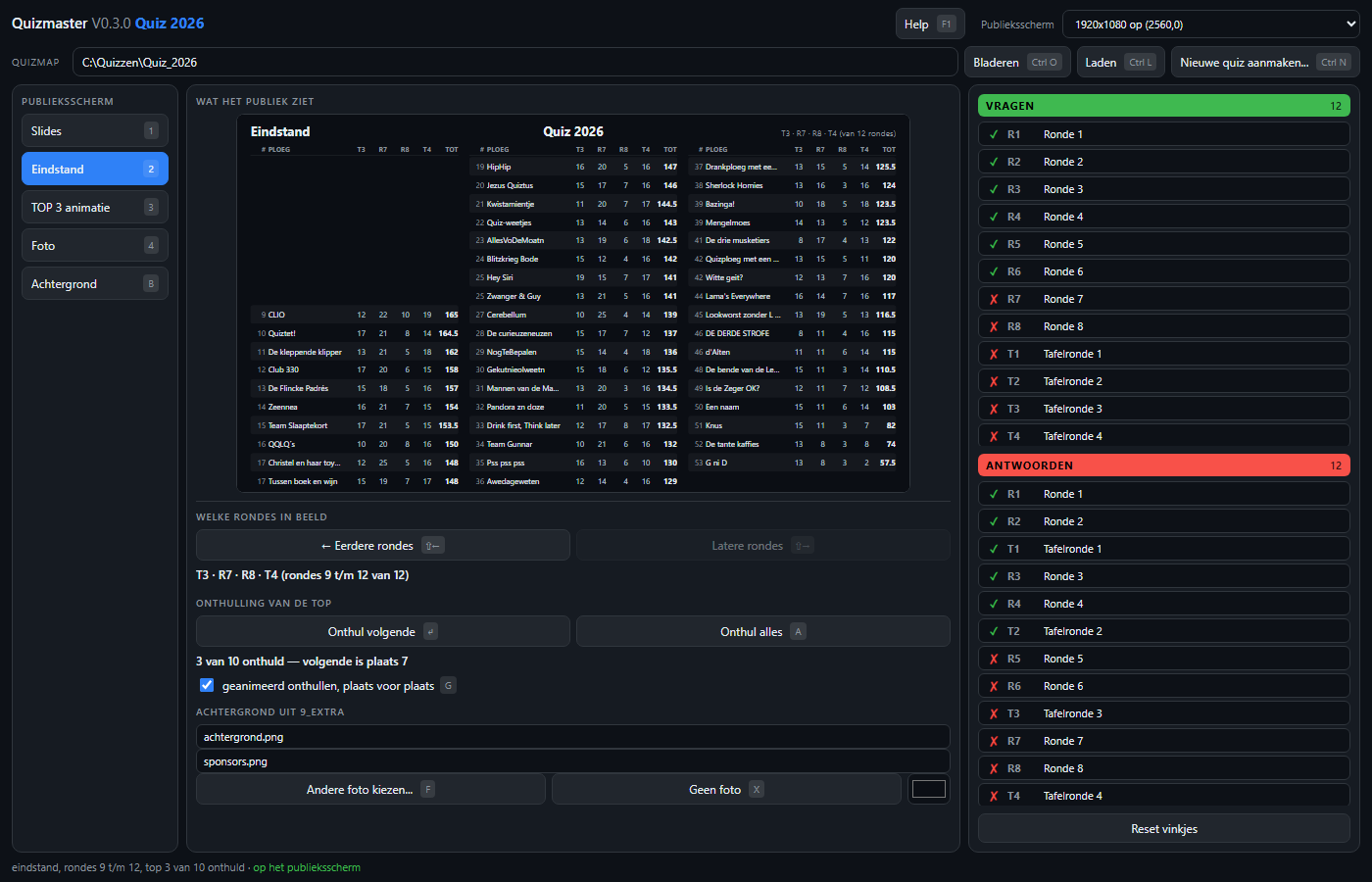
Deux fenêtres, deux écrans
Deux fenêtres entrent en jeu, toutes deux à Quizmaster : la fenêtre de commande sur votre écran et la fenêtre du public sur le projecteur. Cette fenêtre du public dessine tout elle-même - les diapositives de la manche, le classement, le podium, la photo avec l'horloge.
Écran 1 - le quizmaster            Écran 2 - le projecteur
+---------------------------+       +---------------------------+
| FENÊTRE DE COMMANDE       |       | FENÊTRE DU PUBLIC         |
|                           |       | diapositives - classement |
|   +-------------------+   |       | podium - photo - fond     |
|   | aperçu            |<--+-------|                           |
|   +-------------------+   |       +---------------------------+
| questions - réponses      |
+---------------------------+
L'aperçu sur les commandes est la même page que sur le projecteur, en réduction. Changer d'image ne touche jamais la manche chargée : revenir aux diapositives est immédiat et vous retombez sur la même diapositive.
Démarrage rapide
- Branchez le projecteur et lancez
quiz-app.exe. - Choisissez l'écran du public en haut à droite. L'application prend d'elle-même le premier écran non principal, donc c'est généralement bon tout de suite.
-
Cliquez sur Parcourir et indiquez votre dossier de quiz - le dossier
avec
1_Questions,3_Answerset le fichier des points. Un clic charge toute la soirée. - Cliquez sur la première question dans la liste de droite. Le public voit la première diapositive. → pour avancer.
Les cinq écrans du public
Diapositives 1
Les diapositives de la manche.
Classement 2
Quatre manches plus le total, toutes les équipes sur un écran.
TOP 3 3
Le podium, une équipe dévoilée à la fois.
Photo 4
Une photo avec le compte à rebours au-dessus.
Fond B
Image d'attente : une couleur unie ou une photo plein écran.
Deux programmes
quiz-app.exe
Les commandes pour la soirée elle-même : choisir les écrans, montrer les diapositives, le classement et l'horloge.
quiz-editor.exe
L'éditeur pour la préparation : assembler manches et mise en page graphiquement, avec la diapositive sous les yeux.
Ce qu'il vous faut
| Élément | Pourquoi |
|---|---|
| Windows 10 ou plus récent | L'application place ses fenêtres par les API Windows. Office n'est pas nécessaire. |
| Un second écran | Tout fonctionne sans projecteur, mais vous ne voyez alors que l'aperçu. |
| Excel (facultatif) | Uniquement pour remplir les points. L'application lit le fichier elle-même. |
| Un peu de néerlandais | La fenêtre de commande et son aide intégrée sont en néerlandais ; l'éditeur parle néerlandais, anglais ou français. |
Le programme est un seul fichier d'à peine quatre mégaoctets. Pas d'installation, pas de registre, pas de runtime : copier et double-cliquer suffit.
Où tout se trouve
| Chemin | Quoi |
|---|---|
%APPDATA%\Quizmaster\config.json | Vos réglages : dernier dossier de quiz, choix d'écran, couleurs, photos. |
%APPDATA%\Quizmaster\afgespeeld.json | Les présentations que vous avez déjà montrées. |
| le dossier du quiz | Tout ce qui concerne le quiz lui-même. L'application n'y écrit rien du quiz ; seuls quelques petits fichiers d'aide sont placés à côté des manches. |
L'application n'écrit volontairement rien du quiz dans votre dossier. Pendant la soirée, ce dossier est souvent sur un disque partagé où quelqu'un d'autre met les points à jour ; y écrire entrerait en conflit.